Funciones de búsqueda
Sintaxis de búsqueda en lenguaje natural
- Las búsquedas no distinguen entre mayúsculas y minúsculas
- De forma predeterminada, las búsquedas coinciden con palabras completas (p. ej.,
Errorcoincidirá conError herepero no conErrors here). Puedes rodear una palabra con comodines para hacer coincidir palabras parciales (p. ej.,*Error*coincidirá conAnyErroryAnyErrors) - Los términos de búsqueda se buscan en cualquier orden (p. ej.,
Hello Worldcoincidirá con logs que contenganHello WorldyWorld Hello) - Puedes excluir palabras clave usando
NOTo-(p. ej.,Error NOT ExceptionoError -Exception) - Puedes usar
ANDyORpara combinar varias palabras clave (p. ej.,Error OR Exception) - Puedes hacer coincidencias exactas con comillas dobles (p. ej.,
"Error tests not found")
Búsqueda de columnas/propiedades
- Puede buscar columnas y propiedades de JSON/map mediante
column:value(p. ej.,level:Error,service:app) - Puede buscar un rango de valores mediante operadores de comparación (
>,<,>=,<=) (p. ej.,Duration:>1000) - Puede buscar la existencia de una propiedad mediante
property:*(p. ej.,duration:*)
Selector de tiempo
- El selector de tiempo acepta entradas en lenguaje natural (p. ej.,
1 hour ago,yesterday,last week) - Si se especifica un único punto en el tiempo, la búsqueda se realizará desde ese momento hasta ahora.
- Al realizar la búsqueda, el rango de tiempo siempre se convertirá en el rango de tiempo interpretado para facilitar la depuración de las consultas de tiempo.
- También puedes resaltar una barra del histograma para ampliar un rango de tiempo específico.
Sintaxis de búsqueda SQL
WHERE válida para realizar búsquedas. Esto resulta útil para consultas complejas que no pueden
expresarse con la sintaxis de Lucene.
Sentencia SELECT
SELECT.
Se trata de una expresión SQL SELECT para las columnas que se seleccionarán en la página de Búsqueda.
Por el momento, no se admiten alias (por ejemplo, no puede usar column as "alias").
Búsquedas guardadas
búsquedas guardadas, lo que te permitirá volver fácilmente a las consultas que uses con frecuencia sin tener que volver a crearlas.
Para guardar una búsqueda, solo tienes que configurar la consulta y hacer clic en el botón de guardar. Puedes asignarle un nombre descriptivo para que te resulte más fácil identificarla después.
Añadir alertas a búsquedas guardadas
Etiquetado
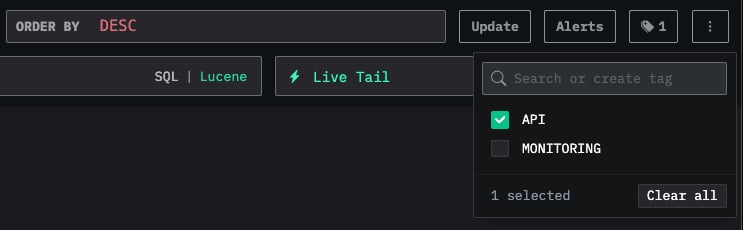
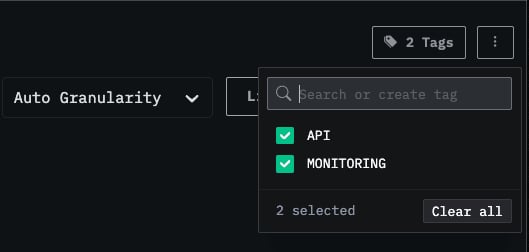
- Organización: Las etiquetas aparecen en la barra lateral izquierda, donde los dashboards y las búsquedas guardadas se agrupan según las etiquetas asignadas
- Múltiples etiquetas: Puedes añadir una o varias etiquetas a un mismo elemento para categorizarlo mejor
- Creación automática: Si asignas una etiqueta que aún no existe, se creará automáticamente
- Gestión sencilla: Puedes añadir o quitar etiquetas en cualquier momento para ajustar la estructura de tu organización