

- Escalado automático de la capacidad de cómputo independiente del almacenamiento
- Retención de bajo costo y prácticamente ilimitada basada en almacenamiento de objetos
- La capacidad de aislar de forma independiente los workloads de lectura y escritura con Warehouses.
- Autenticación integrada
- Copias de seguridad automatizadas
- Funciones de seguridad y cumplimiento
- Actualizaciones sin complicaciones
Adecuado para
- Ya tienes datos de observabilidad en ClickHouse Cloud y deseas visualizarlos con ClickStack.
- Operas una implementación de observabilidad a gran escala y necesitas el rendimiento y la escalabilidad dedicados de ClickStack en ClickHouse Cloud.
- Ya usas ClickHouse Cloud para analítica y quieres instrumentar tu aplicación con las bibliotecas de instrumentación de ClickStack, enviando los datos al mismo clúster. En este caso, recomendamos usar warehouses para aislar la capacidad de cómputo de las cargas de trabajo de observabilidad.
Pasos de configuración
- Crear un nuevo servicio
- Usar un servicio existente
1
Crear un nuevo servicio
En la página principal de ClickHouse Cloud, selecciona
New service para crear un nuevo servicio.2
Especifica el proveedor, la región y el recurso
Scale vs EnterpriseRecomendamos este nivel Scale para la mayoría de las cargas de trabajo de ClickStack. Elija el nivel Enterprise si necesita funciones de seguridad avanzadas, como SAML, CMEK o cumplimiento de HIPAA. También ofrece perfiles de hardware personalizados para implementaciones de ClickStack de gran tamaño. En estos casos, le recomendamos ponerse en contacto con el soporte.
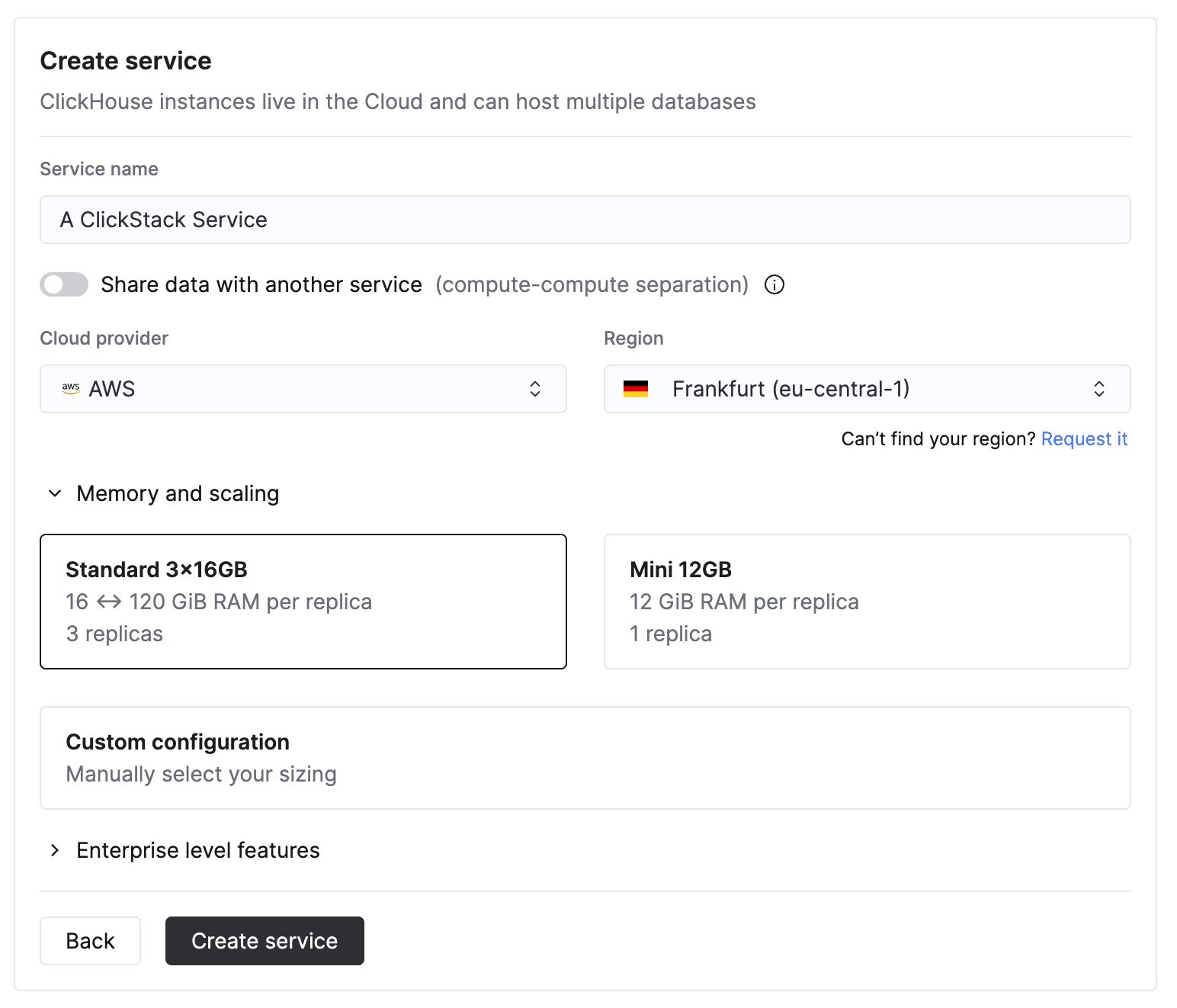
Estas recomendaciones se basan en los siguientes supuestos:
- El volumen de datos se refiere al volumen mensual de ingestión sin comprimir y se aplica tanto a logs como a traces.
- Los patrones de consulta son típicos de los casos de uso de observabilidad, y la mayoría de las consultas se centran en datos recientes, por lo general de las últimas 24 horas.
- La ingestión es relativamente uniforme a lo largo del mes. Si espera tráfico irregular o picos, debe aprovisionar capacidad adicional.
- El almacenamiento se gestiona por separado mediante object storage de ClickHouse Cloud y no es un factor limitante para la retención. Suponemos que a los datos retenidos durante periodos más largos se accede con poca frecuencia.
Estos valores son solo estimaciones y deben utilizarse como referencia inicial. Los requisitos reales dependen de la complejidad de las consultas, la concurrencia, las políticas de retención y la variación del throughput de ingestión. Supervise siempre el uso de recursos y escale según sea necesario.
3
Configura la ingestión
Una vez aprovisionado el servicio, asegúrate de que esté seleccionado y haz clic en “ClickStack” en el menú de la izquierda.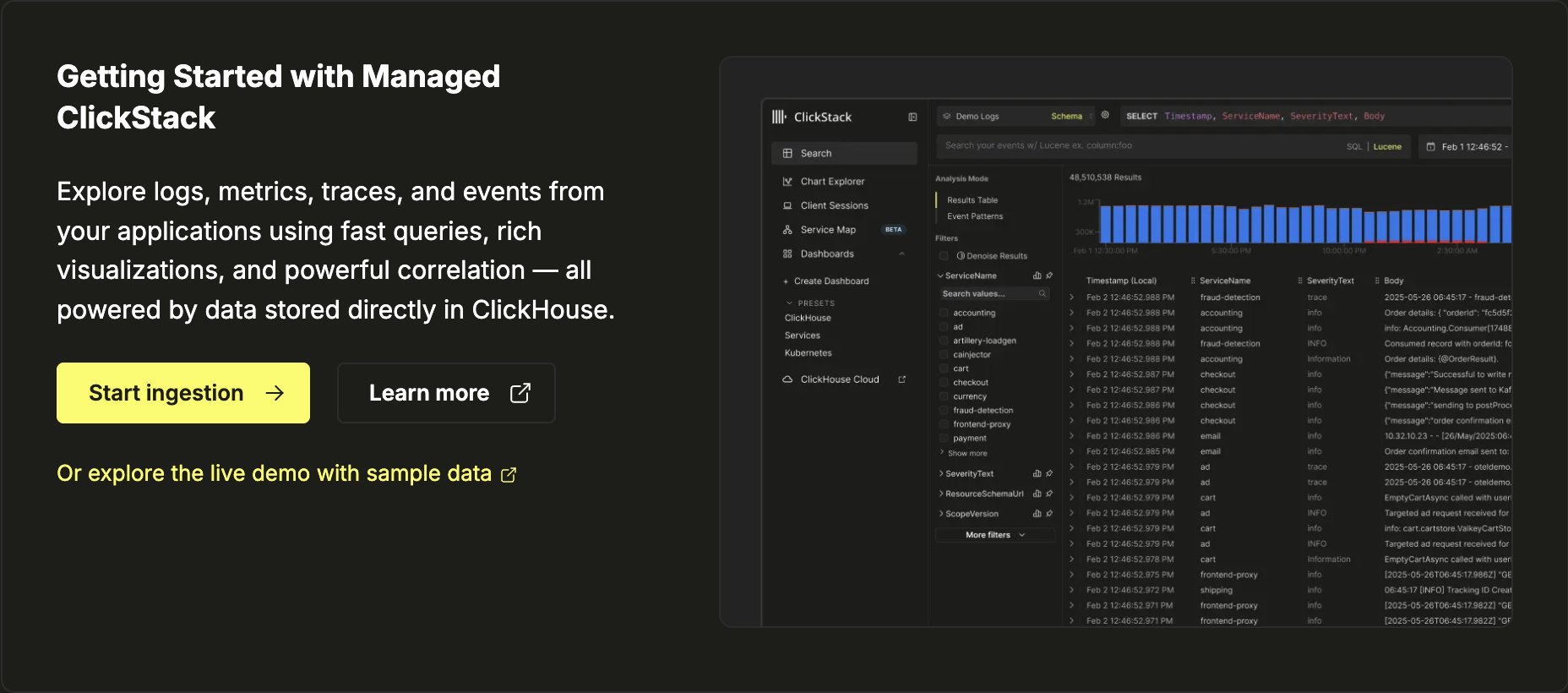
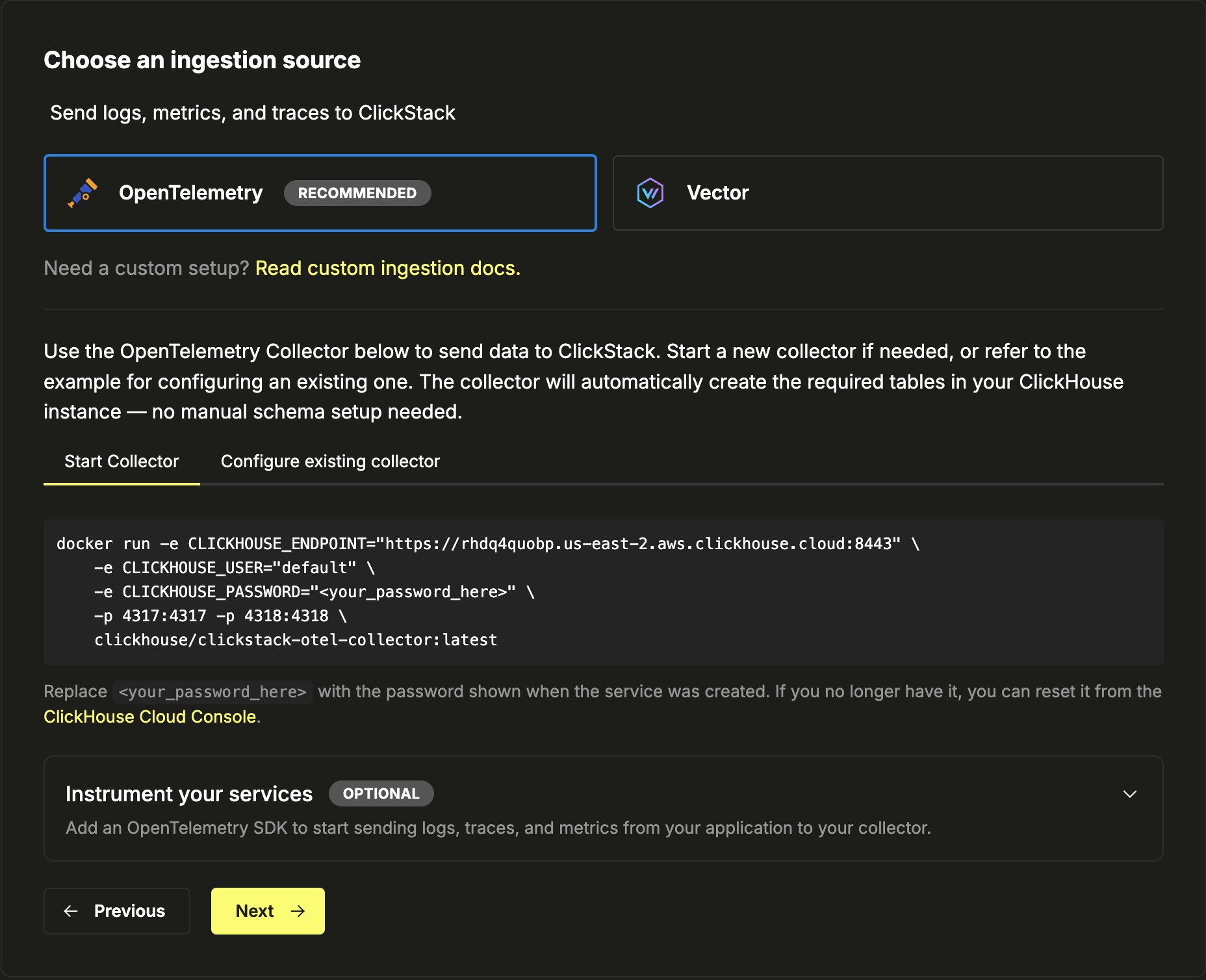
OpenTelemetry recomendadoSe recomienda encarecidamente usar OpenTelemetry como formato de ingestión.
Ofrece la experiencia más sencilla y optimizada, con esquemas listos para usar diseñados específicamente para funcionar de forma eficiente con ClickStack.
- OpenTelemetry
- Vector
Para enviar datos de OpenTelemetry a Managed ClickStack, se recomienda usar un OpenTelemetry Collector. El collector actúa como un gateway que recibe datos de OpenTelemetry de sus aplicaciones (y de otros collectors) y los reenvía a ClickHouse Cloud.Si aún no tiene uno en ejecución, inicie un collector siguiendo los pasos a continuación. Si ya tiene collectors existentes, también se incluye un ejemplo de configuración.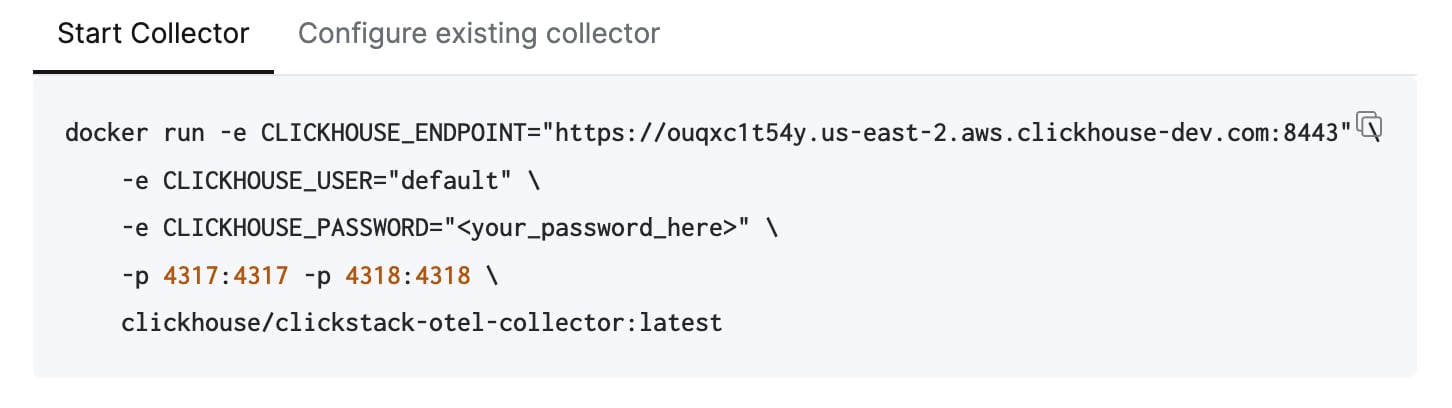
Iniciar un collector
A continuación se asume la ruta recomendada: usar la distribución de ClickStack de OpenTelemetry Collector, que incluye procesamiento adicional y está optimizada específicamente para ClickHouse Cloud. Si desea usar su propio OpenTelemetry Collector, consulte “Configurar collectors existentes.”Para empezar rápidamente, copie y ejecute el comando de Docker que se muestra.Despliegue en producciónAunque este comando usa el usuario
default para conectarse a Managed ClickStack, debería crear un usuario dedicado al pasar a producción y modificar su configuración.Configurar collectors existentes
También es posible configurar sus propios OpenTelemetry Collectors existentes o usar su propia distribución del collector.Se requiere el exportador de ClickHouseSi está usando su propia distribución, por ejemplo la imagen contrib, asegúrese de que incluya el exportador de ClickHouse.
Iniciar la ingestión (opcional)
Si tiene aplicaciones o infraestructura existentes para instrumentar con OpenTelemetry, vaya a las guías pertinentes enlazadas desde la UI.Para instrumentar sus aplicaciones y recopilar traces y logs, use los SDKs de lenguajes compatibles, que envían datos a su OpenTelemetry Collector, que actúa como gateway para la ingestión en Managed ClickStack.Los logs pueden recopilarse usando OpenTelemetry Collectors que se ejecutan en modo agent y reenvían datos al mismo collector. Para la monitorización de Kubernetes, siga la guía específica. Para otras integraciones, consulte nuestras guías de inicio rápido.Datos de demostración
Como alternativa, si no tiene datos existentes, pruebe uno de nuestros datasets de ejemplo.- Dataset de ejemplo - Cargue un dataset de ejemplo de nuestra demo pública. Diagnostique un problema sencillo.
- Archivos locales y métricas - Cargue archivos locales y supervise el sistema en OSX o Linux usando un OTel collector local.
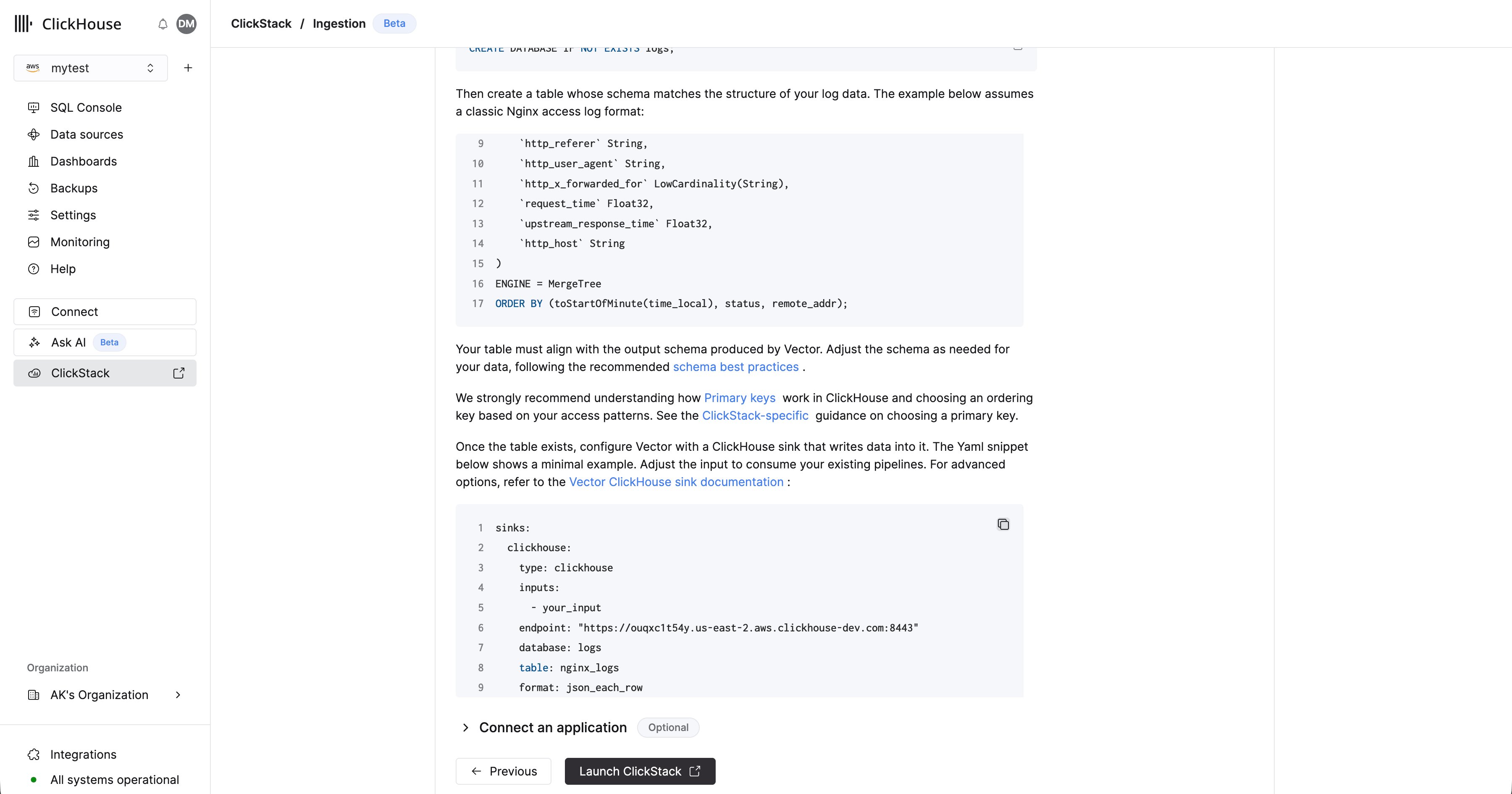
4
Accede a la UI de ClickStack
Seleccione ‘Launch ClickStack’ para acceder a la interfaz de ClickStack (HyperDX). Se le autenticará automáticamente y se le redirigirá.
Y eso es todo: ya está listo. 🎉Siga explorando ClickStack: empiece a buscar logs y trazas, vea cómo se correlacionan logs, trazas y métricas en tiempo real, cree dashboards, explore mapas de servicios, descubra event deltas y patterns, y configure alertas para adelantarse a los problemas.
- OpenTelemetry
- Vector
Se crearán automáticamente orígenes de datos para todos los datos de OpenTelemetry.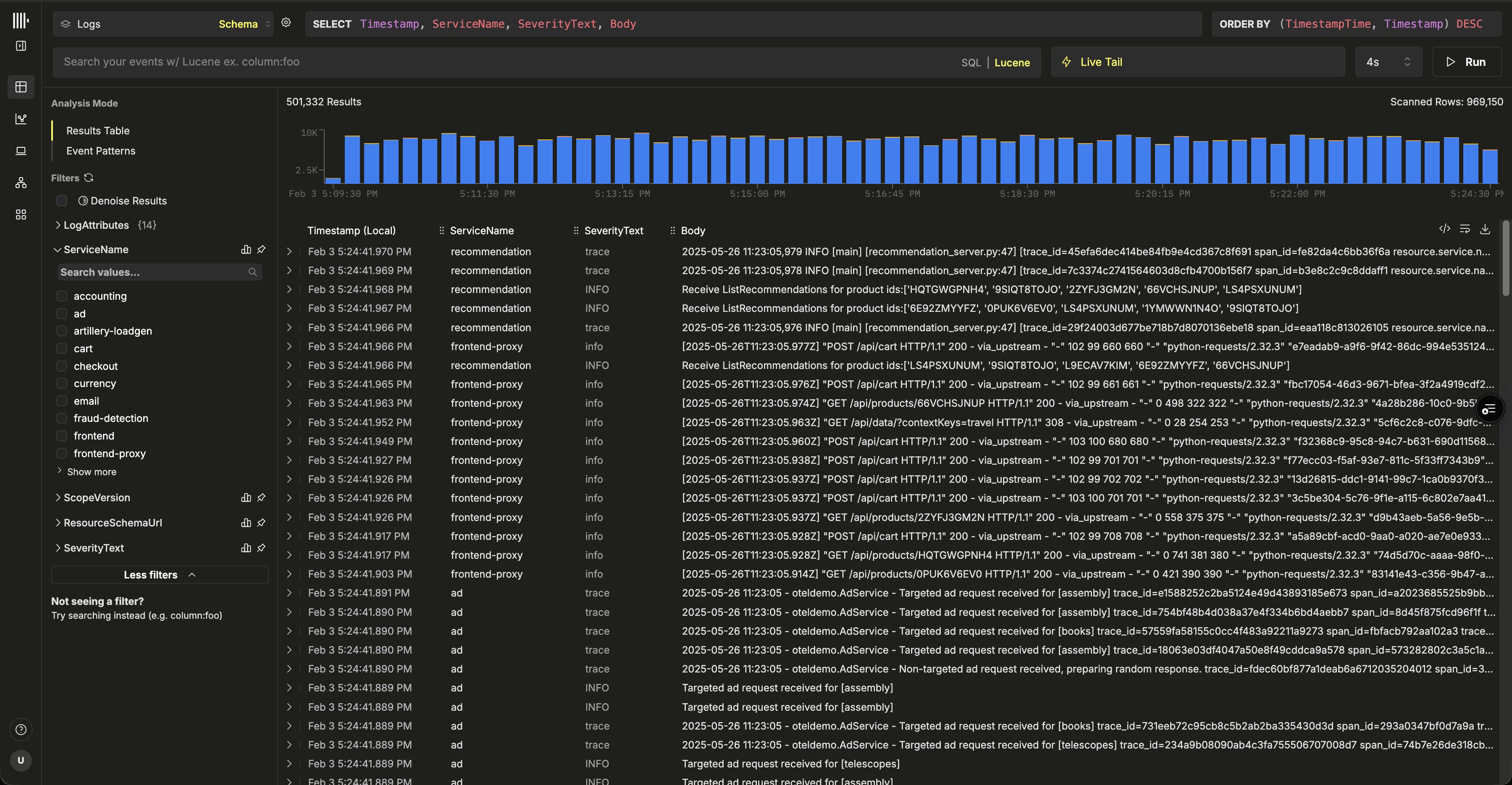
Y eso es todo: ya está listo. 🎉Siga explorando ClickStack: empiece a buscar logs y trazas, vea cómo se correlacionan logs, trazas y métricas en tiempo real, cree dashboards, explore mapas de servicios, descubra event deltas y patterns, y configure alertas para adelantarse a los problemas.
Tareas adicionales
Conceder acceso a Managed ClickStack
- Vaya a su servicio en la consola de ClickHouse Cloud
- Vaya a Settings → SQL Console Access
- Establezca el nivel de permiso adecuado para cada usuario:
- Service Admin → Full Access - Necesario para habilitar alertas
- Service Read Only → Read Only - Puede ver datos de observabilidad y crear dashboards
- No access - No puede acceder a HyperDX
Uso de ClickStack con capacidad de cómputo de solo lectura
Cómo ClickStack selecciona la capacidad de cómputo
- Si abres ClickStack desde un servicio de solo lectura, todas las consultas emitidas por la UI de ClickStack se ejecutarán en esa capacidad de cómputo de solo lectura.
- Si abres ClickStack desde un servicio de lectura y escritura, ClickStack usará esa capacidad de cómputo en su lugar.
Configuración recomendada
- Cree o identifique un servicio de ClickHouse Cloud en el warehouse configurado como de solo lectura.
- En la consola de ClickHouse Cloud, seleccione el servicio de solo lectura.
- Inicie ClickStack desde el menú de navegación de la izquierda.
Añadir más fuentes de datos
Uso de esquemas de OpenTelemetry
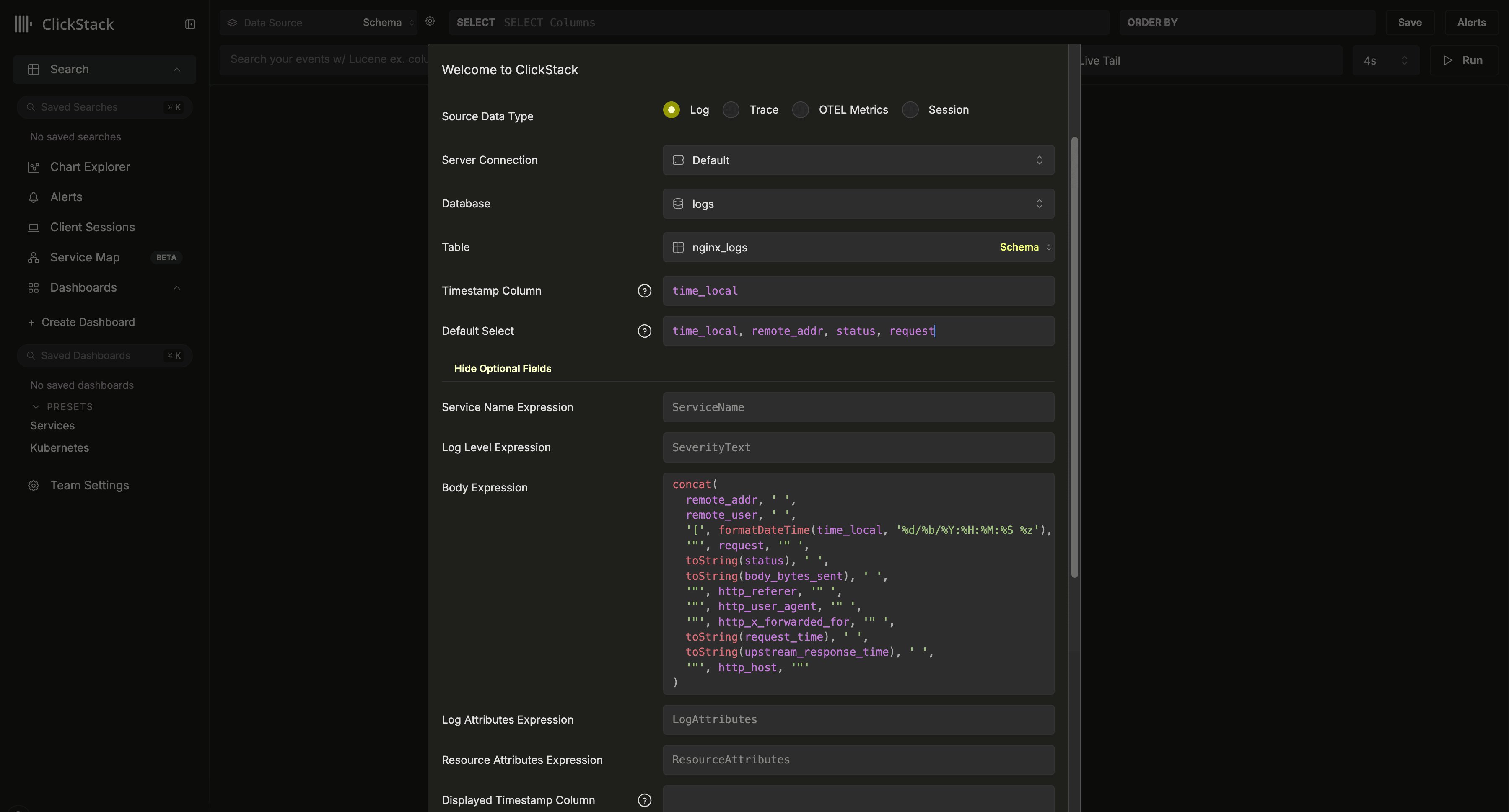
Si está usando un OTel collector para crear la base de datos y las tablas en ClickHouse, mantenga todos los valores predeterminados en el formulario de creación de la fuente y complete el campoTable con el valor otel_logs para crear una fuente de logs. El resto de la configuración debería detectarse automáticamente, lo que le permitirá hacer clic en Save New Source.
Para crear fuentes para traces y metrics de OTel, puede seleccionar Crear nueva fuente en el menú superior.
Desde aquí, seleccione el tipo de fuente requerido y, a continuación, la tabla adecuada; por ejemplo, para traces, seleccione la tabla otel_traces. Toda la configuración debería detectarse automáticamente.
Fuentes correlacionadasTenga en cuenta que distintas fuentes de datos en ClickStack, como logs y traces, pueden correlacionarse entre sí. Para habilitar esto, se requiere configuración adicional en cada fuente. Por ejemplo, en la fuente de logs puede especificar la fuente de traces correspondiente, y viceversa en la fuente de traces. Consulte “Fuentes correlacionadas” para obtener más información.
Uso de esquemas personalizados
Elección del esquema: Map vs JSON
Map(LowCardinality(String), String) de forma predeterminada. Este es el esquema recomendado para las cargas de trabajo de observabilidad. En combinación con la serialización de mapas por buckets y los índices de texto sobre las claves y los valores del mapa, ofrece lookups selectivos sin la sobrecarga de ingesta por clave de las subcolumnas JSON dinámicas.
También hay disponible, en fase beta, un esquema de tipo JSON para evaluarlo en cargas de trabajo con un conjunto pequeño y estable de claves de atributos. No se recomienda como opción predeterminada. Consulta Map vs tipo JSON para ver la comparación completa y las variables de entorno necesarias para habilitar la compatibilidad con JSON.