

- Escalonamento automático da capacidade computacional, independentemente do armazenamento
- Retenção de baixo custo e praticamente ilimitada com base em armazenamento de objetos
- A capacidade de isolar de forma independente cargas de trabalho de leitura e gravação com Warehouses.
- Authentication integrada
- Backups automatizados
- Recursos de segurança e compliance
- Upgrades sem interrupções
Indicado para
- Você já tem dados de observabilidade no ClickHouse Cloud e deseja visualizá-los com o ClickStack.
- Você opera uma implantação de observabilidade em grande escala e precisa do desempenho dedicado e da escalabilidade do ClickStack em execução no ClickHouse Cloud.
- Você já usa o ClickHouse Cloud para analytics e quer instrumentar sua aplicação usando as bibliotecas de instrumentação do ClickStack — enviando dados para o mesmo cluster. Nesse caso, recomendamos usar warehouses para isolar a capacidade computacional das cargas de trabalho de observabilidade.
Etapas de configuração
- Crie um novo serviço
- Use um serviço existente
1
Crie um novo serviço
Na página inicial do ClickHouse Cloud, selecione
New service para criar um novo serviço.2
Especifique seu provedor, a região e o recurso
Scale vs EnterpriseRecomendamos este nível Scale para a maioria das cargas de trabalho do ClickStack. Escolha o nível Enterprise se precisar de recursos avançados de segurança, como SAML, CMEK ou conformidade com HIPAA. Ele também oferece perfis de hardware personalizados para implantações muito grandes do ClickStack. Nesses casos, recomendamos entrar em contato com o suporte.
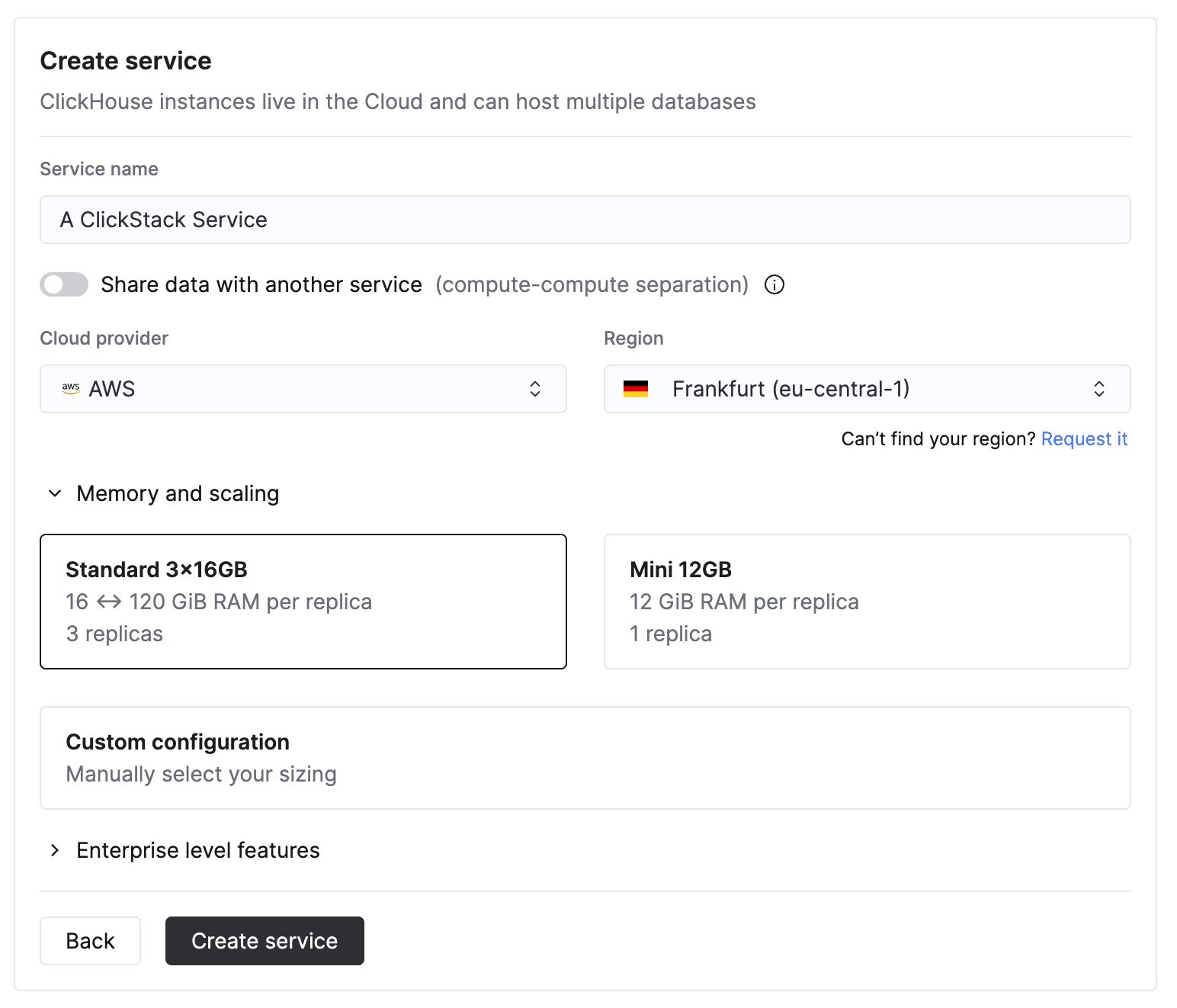
Essas recomendações se baseiam nas seguintes premissas:
- O volume de dados se refere ao volume mensal de ingestão não compactado e se aplica tanto a logs quanto a traces.
- Os padrões de consulta são típicos de casos de uso de observabilidade, com a maioria das consultas direcionadas a dados recentes, normalmente das últimas 24 horas.
- A ingestão é relativamente uniforme ao longo do mês. Se você espera tráfego irregular ou picos, deve provisionar capacidade adicional.
- O armazenamento é tratado separadamente por meio do armazenamento de objetos do ClickHouse Cloud e não é um fator limitante para retenção. Presumimos que dados retidos por períodos mais longos sejam acessados com pouca frequência.
Esses valores são apenas estimativas e devem ser usados como uma linha de base inicial. Os requisitos reais dependem da complexidade da consulta, da concorrência, das políticas de retenção e da variação na taxa de ingestão. Sempre monitore o uso de recursos e escale conforme necessário.
3
Configure a ingestão
Depois que seu serviço for provisionado, verifique se ele está selecionado e clique em “ClickStack” no menu à esquerda.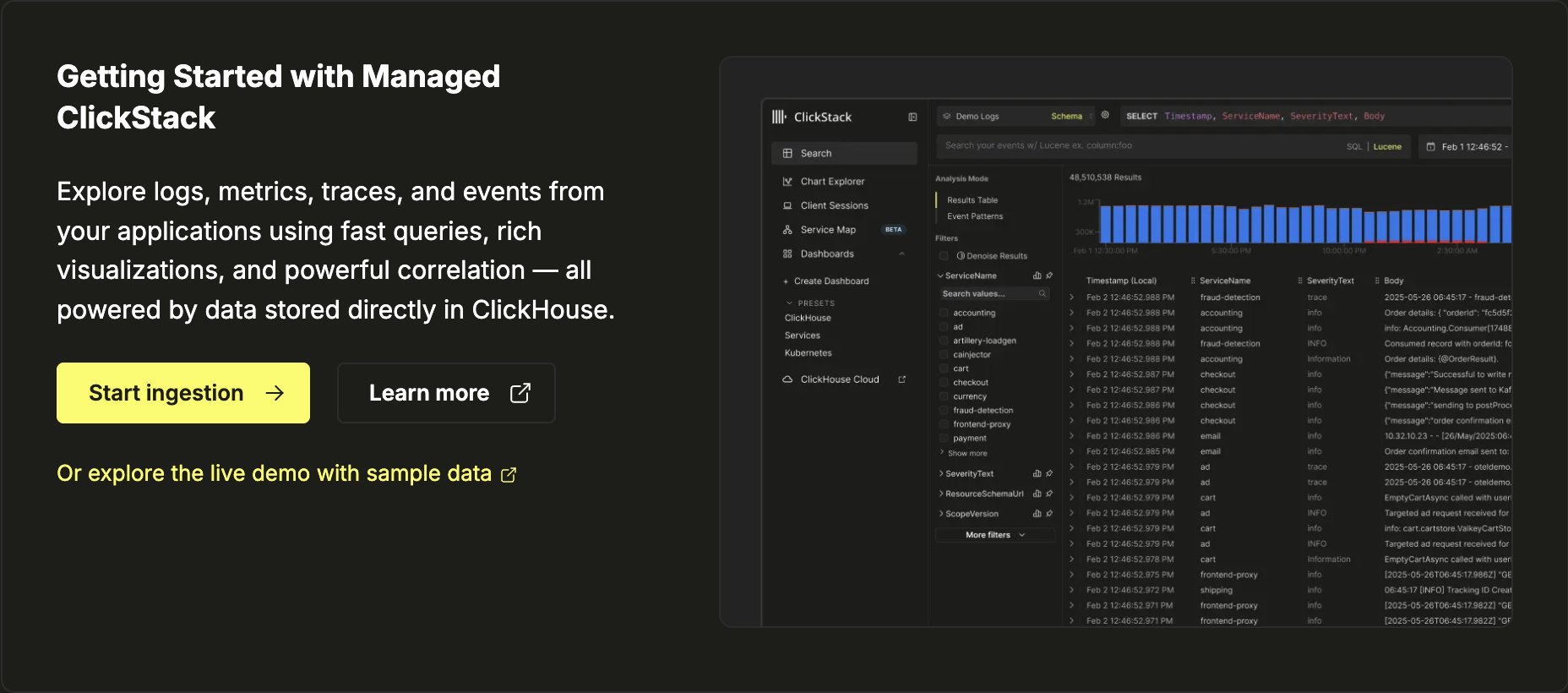
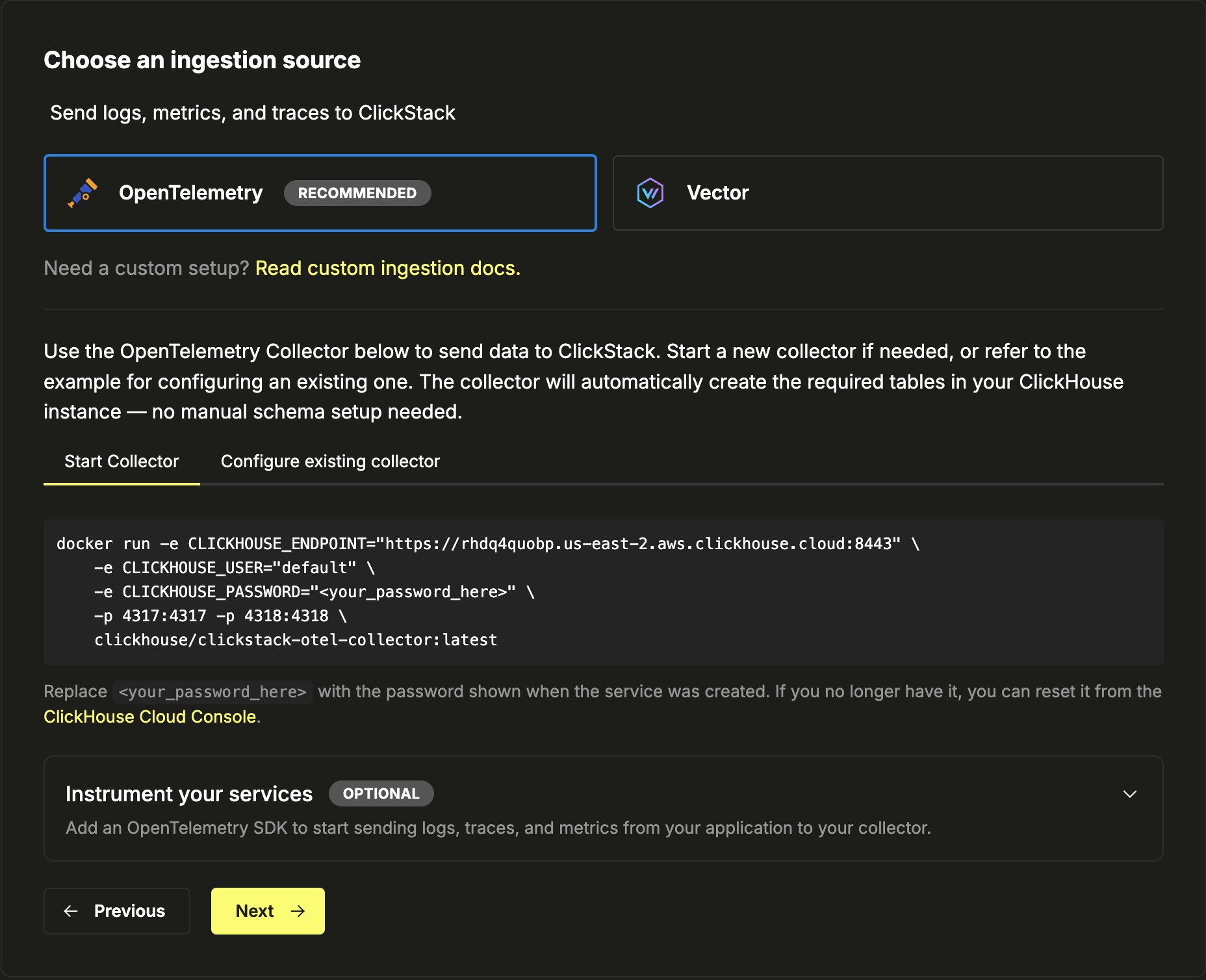
OpenTelemetry recomendadoRecomendamos fortemente o uso do OpenTelemetry como formato de ingestão.
Ele oferece a experiência mais simples e otimizada, com schemas prontos para uso projetados especificamente para funcionar com eficiência no ClickStack.
- OpenTelemetry
- Vector
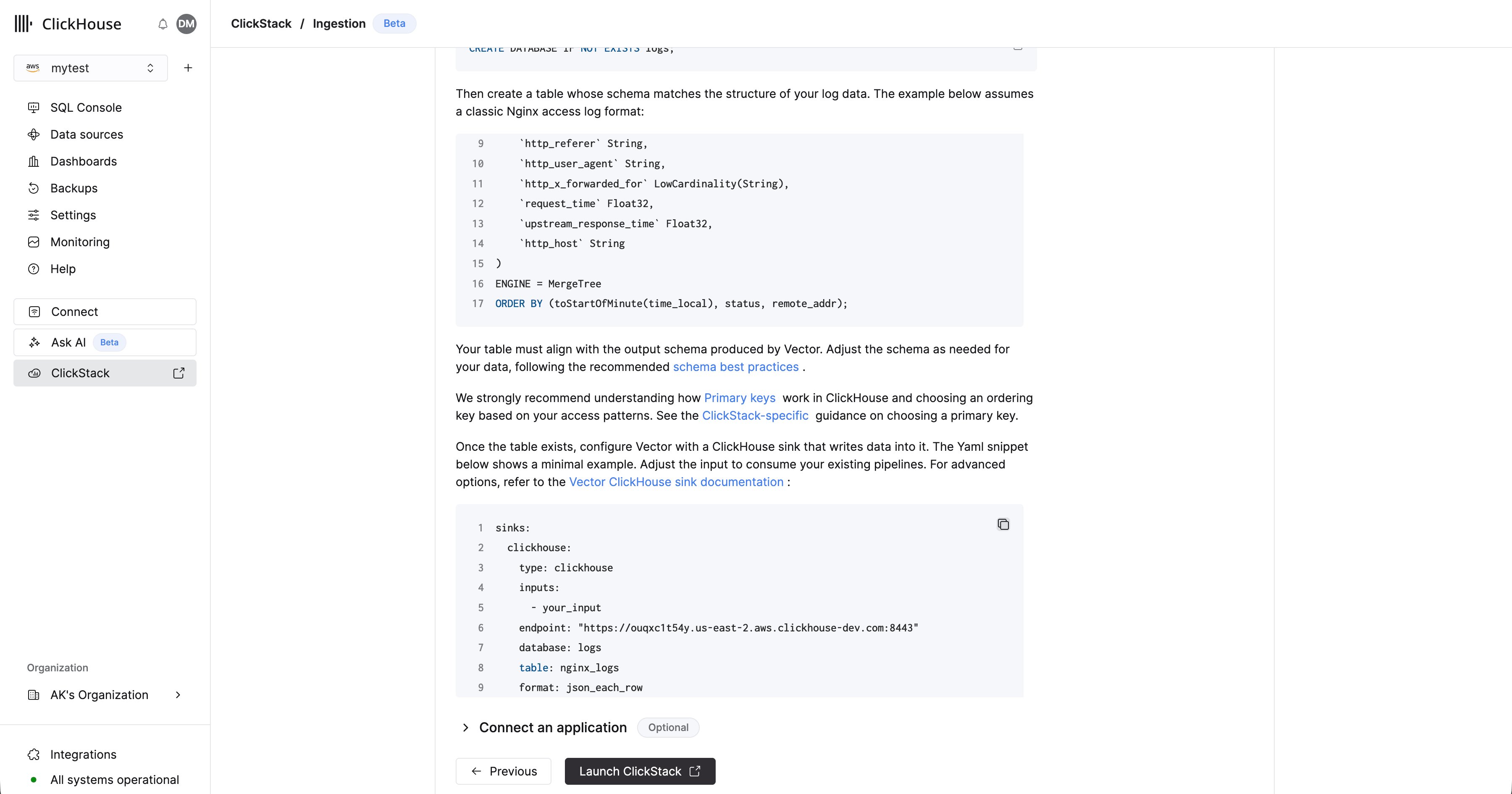
Para enviar dados do OpenTelemetry para o Managed ClickStack, recomenda-se usar um OpenTelemetry Collector. O collector atua como um gateway que recebe dados do OpenTelemetry das suas aplicações (e de outros collectors) e os encaminha para o ClickHouse Cloud.Se você ainda não tiver um em execução, inicie um collector usando as etapas abaixo. Se você já tiver collectors em execução, também disponibilizamos um exemplo de configuração.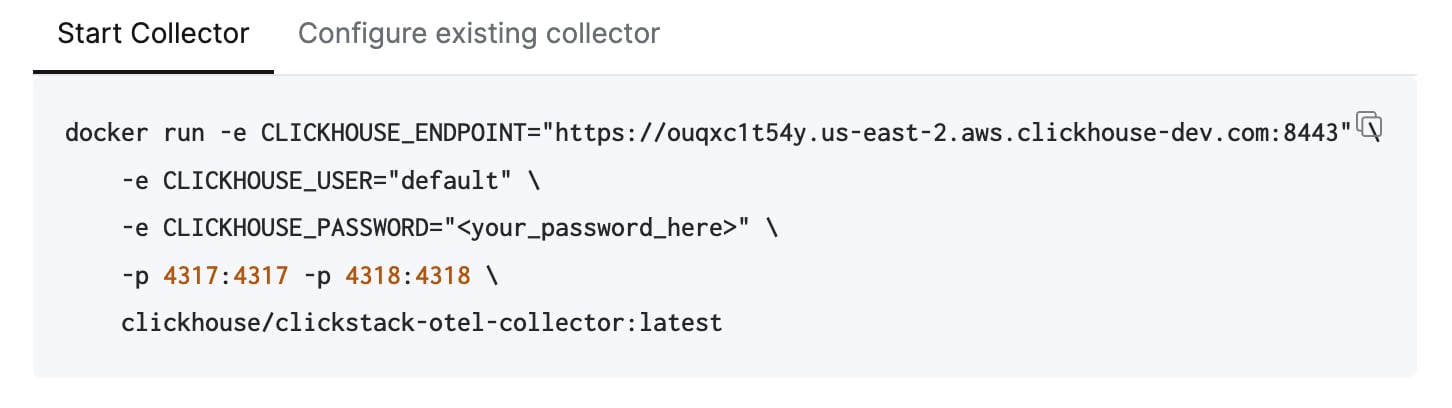
Inicie um collector
O conteúdo a seguir presume o caminho recomendado: usar a distribuição ClickStack do OpenTelemetry Collector, que inclui processamento adicional e é otimizada especificamente para o ClickHouse Cloud. Se você quiser usar seu próprio OpenTelemetry Collector, consulte “Configurar collectors existentes.”Para começar rapidamente, copie e execute o comando Docker mostrado.Implantação em produçãoEmbora esse comando use o usuário
default para se conectar ao Managed ClickStack, você deve criar um usuário dedicado ao colocar em produção e ajustar sua configuração.Configurar collectors existentes
Também é possível configurar seus próprios OpenTelemetry Collectors existentes ou usar sua própria distribuição do collector.Exportador ClickHouse obrigatórioSe você estiver usando sua própria distribuição, por exemplo a imagem contrib, verifique se ela inclui o exportador ClickHouse.
Iniciar ingestão (opcional)
Se você tiver aplicações ou infraestrutura existentes para instrumentar com OpenTelemetry, acesse os guias relevantes vinculados na UI.Para instrumentar suas aplicações e coletar traces e logs, use os SDKs compatíveis para a sua linguagem, que enviam dados ao seu OpenTelemetry Collector, atuando como gateway para ingestão no Managed ClickStack.Os logs podem ser coletados usando OpenTelemetry Collectors executados no modo agent, encaminhando dados para o mesmo collector. Para monitoramento de Kubernetes, siga o guia dedicado. Para outras integrações, consulte nossos guias de início rápido.Dados de demonstração
Como alternativa, se você não tiver dados existentes, experimente um dos nossos conjuntos de dados de exemplo.- Conjunto de dados de exemplo - Carregue um conjunto de dados de exemplo da nossa demonstração pública. Diagnostique um problema simples.
- Arquivos locais e métricas - Carregue arquivos locais e monitore o sistema no OSX ou Linux usando um OTel collector local.
4
Acesse a UI do ClickStack
Selecione ‘Launch ClickStack’ para acessar a UI do ClickStack (HyperDX). Você será autenticado automaticamente e redirecionado.
E é isso — está tudo pronto. 🎉Agora, explore o ClickStack: comece pesquisando logs e traces, veja como logs, traces e métricas se correlacionam em tempo real, crie dashboards, explore mapas de serviço, descubra event deltas e patterns e configure alertas para se antecipar aos problemas.
- OpenTelemetry
- Vector
As fontes de dados serão criadas automaticamente para quaisquer dados do OpenTelemetry.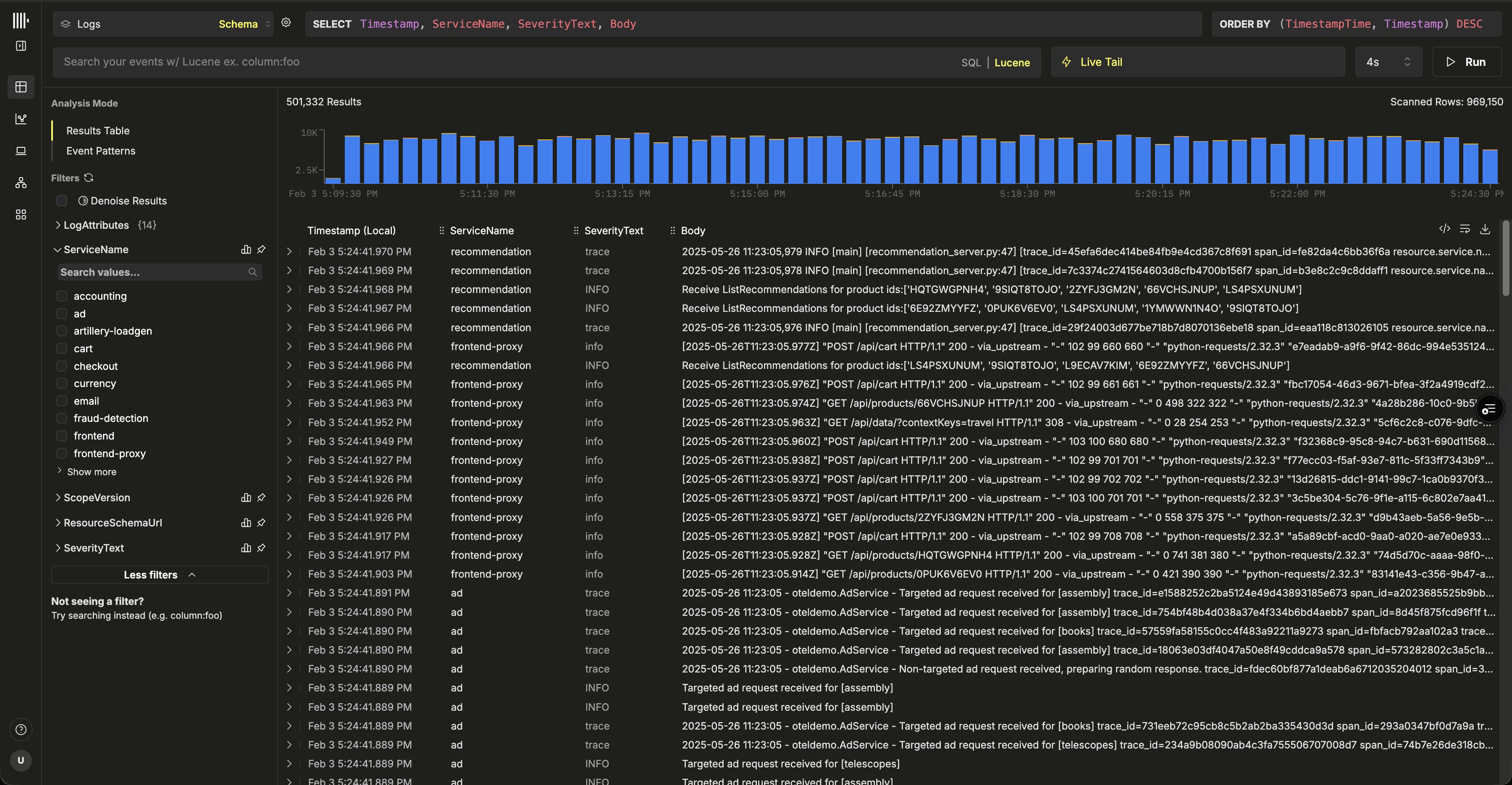
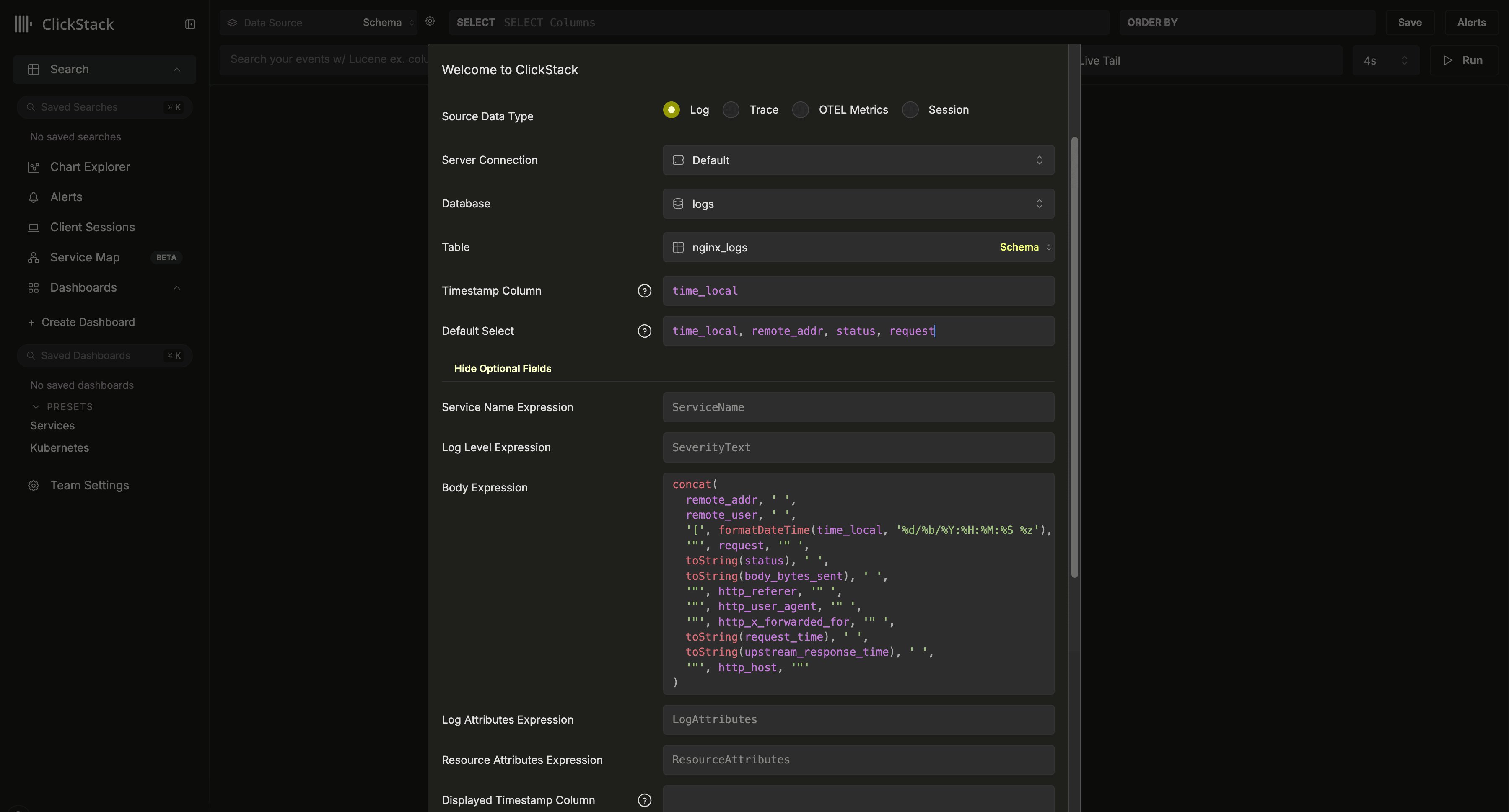
E é isso — está tudo pronto. 🎉Agora, explore o ClickStack: comece pesquisando logs e traces, veja como logs, traces e métricas se correlacionam em tempo real, crie dashboards, explore mapas de serviço, descubra event deltas e patterns e configure alertas para se antecipar aos problemas.
Tarefas adicionais
Concedendo acesso ao Managed ClickStack
- Acesse seu serviço no console do ClickHouse Cloud
- Vá para Configurações → Acesso ao SQL Console
- Defina o nível de permissão apropriado para cada usuário:
- Service Admin → Full Access - Necessário para habilitar alertas
- Service Read Only → Read Only - Pode visualizar dados de observabilidade e criar dashboards
- No access - Não pode acessar o HyperDX
Usando o ClickStack com capacidade computacional somente leitura
Como o ClickStack seleciona a capacidade computacional
- Se você abrir o ClickStack a partir de um serviço somente leitura, todas as consultas emitidas pela UI do ClickStack serão executadas nessa capacidade computacional somente leitura.
- Se você abrir o ClickStack a partir de um serviço de leitura e gravação, o ClickStack usará essa capacidade computacional.
Configuração recomendada
- Crie ou identifique um serviço do ClickHouse Cloud no warehouse configurado como somente leitura.
- No console do ClickHouse Cloud, selecione o serviço somente leitura.
- Inicie o ClickStack no menu de navegação à esquerda.
Adicionando mais fontes de dados
Usando esquemas do OpenTelemetry
Se você estiver usando um OTel collector para criar o banco de dados e as tabelas no ClickHouse, mantenha todos os valores padrão no modelo de criação da fonte de dados, preenchendo o campoTable com o valor otel_logs para criar uma fonte de logs. Todas as outras configurações devem ser detectadas automaticamente, permitindo que você clique em Salvar Nova Fonte de Dados.
Para criar fontes para traces e métricas do OTel, você pode selecionar Criar Nova Fonte de Dados no menu superior.
A partir daí, selecione o tipo de fonte necessário e, em seguida, a tabela apropriada. Por exemplo, para traces, selecione a tabela otel_traces. Todas as configurações devem ser detectadas automaticamente.
Correlacionando fontesObserve que diferentes fontes de dados no ClickStack — como logs e traces — podem ser correlacionadas entre si. Para habilitar isso, é necessária uma configuração adicional em cada fonte. Por exemplo, na fonte de logs, você pode especificar uma fonte de traces correspondente e vice-versa na fonte de traces. Consulte “Fontes correlacionadas” para mais detalhes.
Usando esquemas personalizados
Escolha de esquema: Map vs JSON
Map(LowCardinality(String), String) por padrão. Esse é o esquema recomendado para cargas de trabalho de observabilidade. Em combinação com a serialização de map em buckets e índices de texto nas chaves e nos valores do map, ele permite lookups seletivos sem a sobrecarga de ingestão por chave das subcolunas JSON dinâmicas.
Um esquema do tipo JSON está disponível em beta para avaliação em cargas de trabalho com um conjunto pequeno e estável de chaves de atributo. Ele não é recomendado como padrão. Consulte Map vs tipo JSON para ver a comparação completa e as variáveis de ambiente necessárias para habilitar o suporte a JSON.