

Créez un tableau de bord interactif avec Lightdash et ClickHouse
1
Rassemblez les informations de connexion
Lorsque vous configurez la connexion entre Lightdash et ClickHouse, vous aurez besoin des informations suivantes :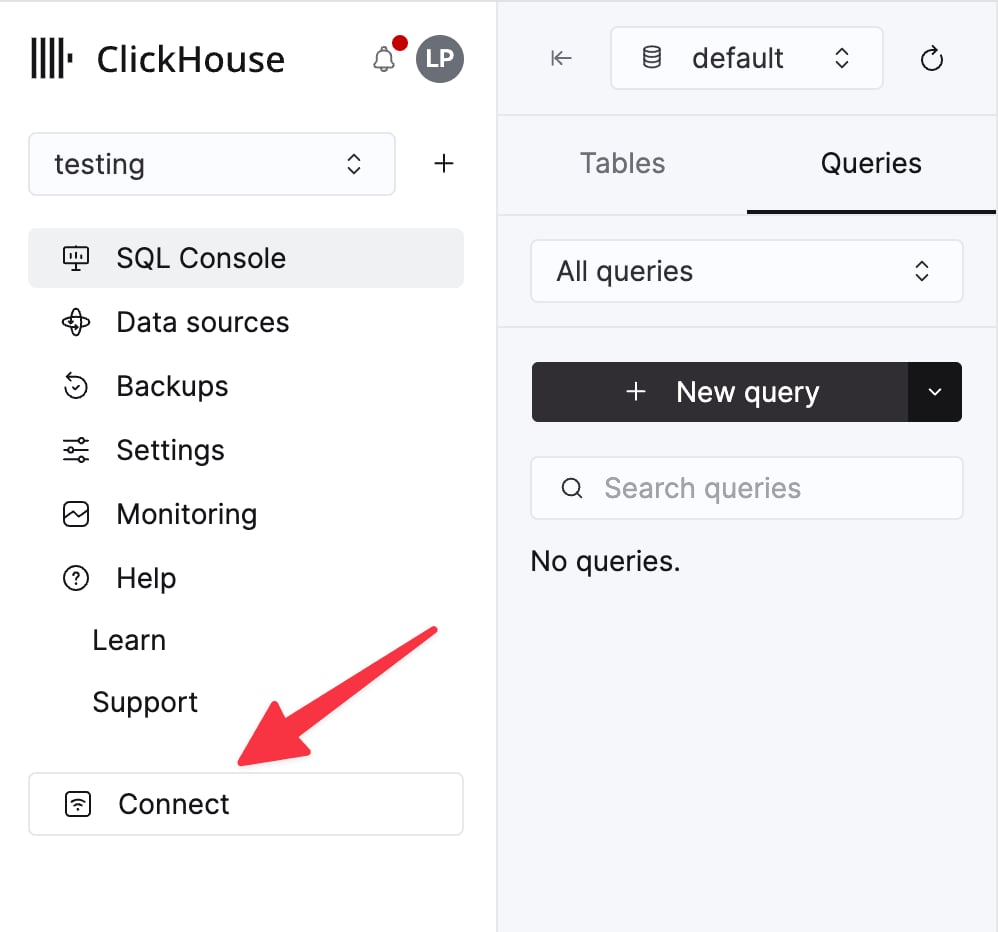
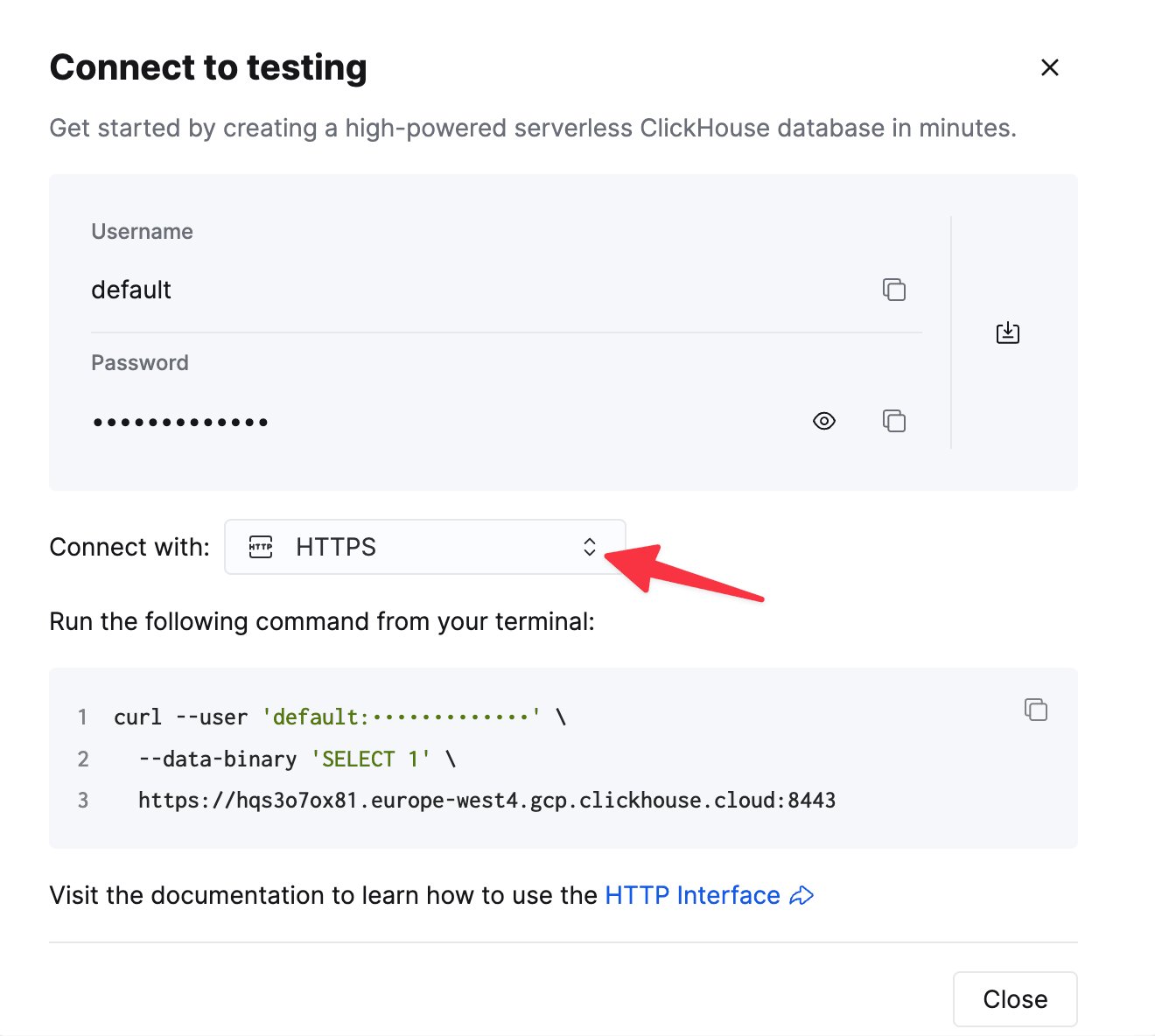
- Hôte : L’adresse à laquelle votre base de données ClickHouse est accessible
- Utilisateur : Le nom d’utilisateur de votre base de données ClickHouse
- Mot de passe : Le mot de passe de votre base de données ClickHouse
- Nom de la base de données : Le nom de votre base de données ClickHouse
- Schéma : Le schéma par défaut utilisé par dbt pour compiler et exécuter votre projet (à trouver dans votre
profiles.yml) - Port : Le port de l’interface HTTPS de ClickHouse (par défaut :
8443) - Sécurisé : Activez cette option pour utiliser HTTPS/SSL pour des connexions sécurisées
- Réessais : Le nombre de fois que Lightdash relance les requêtes ClickHouse ayant échoué (par défaut :
3) - Début de la semaine : Choisissez le jour de début de votre semaine de reporting ; par défaut, il correspond au paramètre défini pour votre warehouse
Les informations de votre service ClickHouse Cloud sont disponibles dans la console ClickHouse Cloud.
Sélectionnez un service, puis cliquez sur Connect :
curl.2
Configurez votre profil dbt pour ClickHouse
Dans Lightdash, les connexions s’appuient sur votre projet dbt existant.
Pour connecter ClickHouse, assurez-vous que votre fichier local
~/.dbt/profiles.yml contient une configuration cible ClickHouse valide.Par exemple :3
Créer un projet Lightdash connecté à ClickHouse
Une fois votre profil dbt configuré pour ClickHouse, vous devrez également connecter votre projet dbt à Lightdash.Comme ce processus est identique pour tous les entrepôts de données, nous n’entrerons pas dans les détails ici — vous pouvez suivre le guide officiel de Lightdash pour importer un projet dbt :Importer un projet dbt → Documentation LightdashAprès avoir connecté votre projet dbt, Lightdash détectera automatiquement votre configuration ClickHouse à partir du fichier
profiles.yml. Une fois le test de connexion validé, vous pourrez commencer à explorer vos modèles dbt et à créer des tableaux de bord propulsés par ClickHouse.4
Explorez vos données ClickHouse dans Lightdash
Une fois connecté, Lightdash synchronise automatiquement vos modèles dbt et met à votre disposition :
- Dimensions et mesures définies en YAML
- La logique de la couche sémantique, comme les métriques, les jointures et les explores
- Des tableaux de bord alimentés par des requêtes ClickHouse en temps réel
5
Définir les métriques et les dimensions dans Lightdash
Dans Lightdash, toutes les métriques et dimensions sont définies directement dans les fichiers
Les définir en YAML garantit que votre équipe utilise les mêmes définitions dans tous les dashboards et toutes les analyses. Par exemple, vous pouvez créer des métriques réutilisables comme
.yml de vos modèles dbt. Votre logique métier est ainsi gérée par version, cohérente et entièrement transparente.Les définir en YAML garantit que votre équipe utilise les mêmes définitions dans tous les dashboards et toutes les analyses. Par exemple, vous pouvez créer des métriques réutilisables comme
total_order_count, total_revenue ou avg_order_value directement à côté de vos modèles dbt, sans avoir à les dupliquer dans l’UI.Pour en savoir plus sur leur définition, consultez les guides Lightdash suivants :6
Interrogez vos données à partir des tables
Une fois votre projet dbt connecté et synchronisé avec Lightdash, vous pouvez commencer à explorer les données directement depuis vos tables (ou « explores »).
Chaque table représente un modèle dbt et inclut les métriques et dimensions que vous avez définies dans le YAML.La page Explore se compose de cinq zones principales :
- Dimensions and Metrics — tous les champs disponibles dans la table sélectionnée
- Filters — restreignent les données renvoyées par votre requête
- Chart — visualisez le résultat de votre requête
- Results — affichez les données brutes renvoyées par votre base de données ClickHouse
- SQL — examinez la requête SQL générée à l’origine de vos résultats
7
Créer des dashboards
Une fois que vous avez exploré vos données et enregistré des visualisations, vous pouvez les regrouper dans des dashboards à partager avec votre équipe.Les dashboards dans Lightdash sont entièrement interactifs : vous pouvez appliquer des filtres, ajouter des onglets et afficher des graphiques alimentés par des requêtes ClickHouse en temps réel.Vous pouvez également créer de nouveaux graphiques directement depuis un dashboard, ce qui vous aide à garder vos projets organisés et sans encombrement. Les graphiques créés de cette manière sont propres à ce dashboard : ils ne peuvent pas être réutilisés ailleurs dans le projet.Pour créer un graphique propre à un dashboard :
- Cliquez sur Add tile
- Sélectionnez New chart
- Créez votre visualisation dans le chart builder
- Enregistrez-la : elle apparaîtra en bas de votre dashboard
8
Ask AI : analyse en libre-service propulsée par dbt
Les Agents IA de Lightdash rendent l’exploration des données véritablement en libre-service.
Au lieu d’écrire des requêtes, vous pouvez simplement poser des questions en langage naturel — comme « Quelle a été la croissance mensuelle de notre chiffre d’affaires ? » — et l’Agent IA génère automatiquement la visualisation appropriée, en s’appuyant sur les métriques et les modèles définis dans dbt pour garantir exactitude et cohérence.Le tout repose sur la même couche sémantique que celle que vous utilisez dans dbt, ce qui signifie que chaque réponse reste gouvernée, explicable et rapide — avec ClickHouse en arrière-plan.